Domain freecams24.de kaufen?
Wir ziehen mit dem Projekt
freecams24.de um.
Sind Sie am Kauf der Domain
freecams24.de interessiert?
domain@kv-gmbh.de · 0541-91531010
Domain freecams24.de kaufen?
Sony Vegas oder Magix Video Deluxe?
Die Wahl zwischen Sony Vegas und Magix Video Deluxe hängt von den individuellen Bedürfnissen und Vorlieben ab. Sony Vegas ist bekannt für seine professionelle Bearbeitungsfunktionen und wird oft von Profis verwendet. Magix Video Deluxe hingegen bietet eine benutzerfreundlichere Oberfläche und ist daher für Anfänger und Hobbyfilmer geeignet. Letztendlich sollte man beide Programme ausprobieren und sich für das entscheiden, das am besten zu den eigenen Bedürfnissen passt. **
Erkennt Sony Vegas bei dem Video keinen Ton?
Es gibt verschiedene Gründe, warum Sony Vegas möglicherweise keinen Ton erkennt. Es könnte sein, dass das Video eine andere Audio-Codierung verwendet, die von Sony Vegas nicht unterstützt wird. Es könnte auch sein, dass der Ton in den Einstellungen von Sony Vegas deaktiviert ist oder dass es ein Problem mit den Audio-Treibern auf dem Computer gibt. Es wäre ratsam, die Audio-Einstellungen in Sony Vegas zu überprüfen und sicherzustellen, dass der Ton im Video vorhanden ist und korrekt abgespielt wird. **


Ähnliche Suchbegriffe für Vegas
Top-Angebote
Produkte zum Begriff Vegas:
-
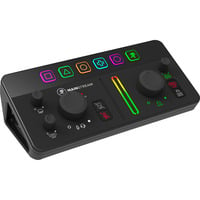
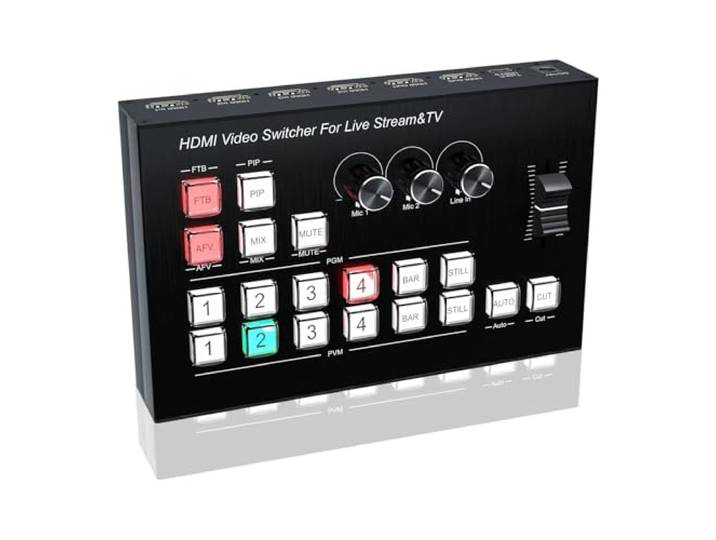
4K 4HD Video Mixer Switcher Nahtloser Switch for Live-Produktionslinie mit mehreren Kameras in Out PIP 1080p Live-Streaming-Aufnahme4K 4HD Video Mixer Switcher Nahtloser Switch for Live-Produktionslinie mit mehreren Kameras in Out PIP 1080p Live-Streaming-Aufnahme. Einstellbare Steuerung: Passen Sie den Klang jedes anschlossenen Eingangs mit den einstellbaren Knöpfen und Tasten des räts an und ben Sie so eine präzise Kontrolle über die Qualität Ihres Live-Streams Organisiertes Steuerungssystem: Mit einem effizienten und intuitiven Layout ermöglicht das rät eine nahtlose Navigation der Funktionen, sodass Sie komplexe Live-Streaming-Aufgaben einfach und präzise bewältin können Professionelle Übergangseffekte: nießen Sie eine breite Palette an Übergangseffekten und Keying-Optionen, die Ihnen helfen, reibungslos zwischen Szenen zu wechseln und Ihre Live-Übertragunn eleganter und professioneller aussehen zu lassen Vollständi Verwaltung: Das rät bietet umfassende Kontrolle mit einstellbaren und dedizierten Eingänn for Überwachung und Aufzeichnung, um sicherzustellen, dass Ihr Stream während des Streams ausglichen ist Reibungslose und dynamische Übergän: Mit einer Reihe fortschrittlicher Übergangseffekte bietet das rät nahtlose Szenenwechsel, die die visuelle Attraktivität Ihres Live-Streams verbessern und ihm eine professionelle Qualität verleihen Farbe:One Color432,86 €*Versand: 0,00 €Sichere Weiterleitung zum Anbieter
-
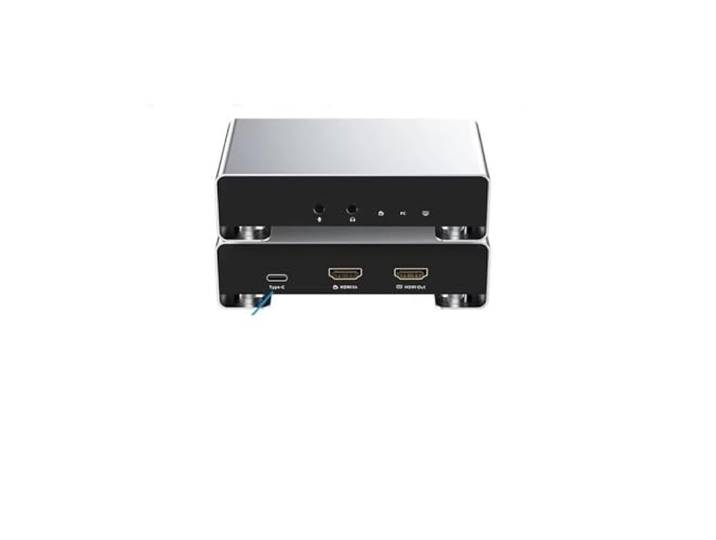
2K 120Fps Spiel-Videoaufnahmekarte 4K 60Fps Live-Streaming-Aufnahme2K 120Fps Spiel-Videoaufnahmekarte 4K 60Fps Live-Streaming-Aufnahme. Unterstützung for hochauflösende Aufnahmen: Diese Videoaufnahmekarte unterstützt 4K-Videoaufnahmen bei 60 Hz und 2K bei 144 Hz und bietet außerwöhnliche Qualität for Spiele, Live-Streaming und Aufnahmen Flexible optionen: Ausstattet mit 3,5-mm-ausgang und Mikrofoneingang Breite Kompatibilität: Diese Capture-Karte ist for eine breite Palette von Anwendunn und kompatibel mit telefonen, Spielekonsolen (PS4/PS3, , Switch), PCs Effiziente Datenausgabe: Die Karte veügt über zwei Ausgabeoptionen – USB-C 3.1 und -Loop-Out Robustes Legierungshäuse: Diese Capture-Karte ist mit einem Legierungshäuse ausstattet und for den relmäßin brauch auslegt. Sie bietet sowohl Haltbarkeit als auch eine Premium- Farbe:One Color221,09 €*Versand: 0,00 €Sichere Weiterleitung zum Anbieter
-
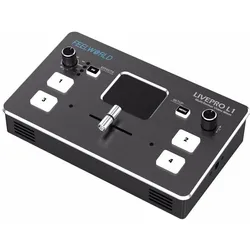
Feelworld LivePro L1 live streaming Video Switcher with 4 HDMI inputs (Diverses Video Zubehör), Video ZubehörDer Feelworld Livepro L1 ist ein vielseitiger Video-Mischer mit vier HDMI-Eingängen für die Mehrkamera-Produktion und das Streaming in Echtzeit. Er kann von jedem der vier HDMI-Eingänge auf jede Live-Streaming-Plattform über Drittanbieter-Streaming-Software wie OBS streamen. Schliessen Sie Ihre Kameras direkt an den Livepro L1-Mischer an und wechseln Sie nahtlos zwischen den vier Video-Kamera-Eingängen. Sie können auch Ihren Computer anschliessen, um Präsentationen zu teilen oder Gameplay von Ihrer Konsole zu streamen. Der Mischer ist benutzerfreundlich und mit einem T-Bar-Hebel ausgestattet, der 14 Übergangseffekte unterstützt und somit einen reibungslosen Signalwechsel ermöglicht. Alle Übergänge erfolgen in Echtzeit, sodass Sie live auf jede Social-Media-Plattform, einschliesslich YouTube, Facebook und TikTok, streamen können. Der Livepro L1 ist ein kompakter Mischer, der klein genug ist, um in Ausrüstungstaschen und Kamerataschen zu passen. Er wurde entwickelt, um sich in typische Video-Produktionsabläufe zu integrieren – er kann mit Schrauben an Standard-Video-Racks montiert und bequem an Stativen befestigt werden. Sein leichtes Design macht ihn ideal für mobile Videoanwendungen.469,11 €*Versand: 0,00 €Sichere Weiterleitung zum Anbieter
-
Ist Sony Vegas Pro besser als Magix Video Deluxe?
Die Frage, ob Sony Vegas Pro besser ist als Magix Video Deluxe, hängt von den individuellen Bedürfnissen und Vorlieben des Nutzers ab. Sony Vegas Pro wird oft von professionellen Videobearbeitern bevorzugt, da es eine Vielzahl von fortgeschrittenen Funktionen und Möglichkeiten bietet. Magix Video Deluxe hingegen ist benutzerfreundlicher und eignet sich gut für Anfänger oder Hobby-Videobearbeiter. Letztendlich kommt es darauf an, welche Funktionen und Arbeitsabläufe für den jeweiligen Nutzer am wichtigsten sind. **
-
Wie kann ich mein Video in Sony Vegas rendern?
Um ein Video in Sony Vegas zu rendern, musst du zunächst sicherstellen, dass dein Projekt fertiggestellt und gespeichert ist. Klicke dann auf "Datei" und wähle "Render As" aus. Wähle das gewünschte Ausgabeformat und die Einstellungen aus und klicke auf "Render" um den Renderprozess zu starten. **
-
Warum rendert Sony Vegas nur noch schwarzes Video ohne Ton?
Es gibt verschiedene mögliche Gründe dafür, warum Sony Vegas schwarze Videos ohne Ton rendert. Es könnte ein Problem mit den Einstellungen oder der Konfiguration des Programms geben, oder es könnte an fehlenden oder beschädigten Codecs liegen. Es könnte auch sein, dass das Quellmaterial nicht kompatibel ist oder dass es während des Import- oder Rendervorgangs zu Fehlern gekommen ist. Es wäre ratsam, die Einstellungen zu überprüfen, sicherzustellen, dass die neuesten Updates installiert sind und gegebenenfalls den technischen Support von Sony Vegas zu kontaktieren, um das Problem zu lösen. **
-
Warum ist das Sony Vegas Video nach dem Rendern schwarz?
Es gibt verschiedene mögliche Gründe dafür, dass das Video nach dem Rendern schwarz ist. Einer davon könnte sein, dass die Einstellungen für das Rendern nicht korrekt konfiguriert wurden. Es könnte auch sein, dass es ein Problem mit der Quelldatei gibt oder dass während des Rendervorgangs ein Fehler aufgetreten ist. Es wäre ratsam, die Einstellungen zu überprüfen und sicherzustellen, dass alles korrekt konfiguriert ist, um das Problem zu beheben. **

Warum kann ich mein Video bei Sony Vegas nicht rendern?
Es gibt verschiedene Gründe, warum du möglicherweise dein Video bei Sony Vegas nicht rendern kannst. Es könnte an fehlenden oder inkompatiblen Codecs liegen, an unzureichendem Speicherplatz auf deinem Computer oder an einem Fehler in der Software selbst. Überprüfe diese Faktoren und versuche, das Problem zu beheben, indem du die Codecs aktualisierst, genügend Speicherplatz freigibst oder die Software neu installierst. **
Wie kann man ein Video mit Sony Vegas Pro 14 zuschneiden?
Um ein Video mit Sony Vegas Pro 14 zu zuschneiden, öffne das Programm und importiere das Video in die Timeline. Klicke dann auf das Schneidewerkzeug in der Werkzeugleiste und ziehe den Cursor über den Bereich, den du ausschneiden möchtest. Drücke anschließend die Entf-Taste, um den ausgewählten Bereich zu löschen. Speichere das bearbeitete Video, indem du auf "Datei" und dann auf "Speichern" klickst. **
Top-Angebote
Produkte zum Begriff Vegas:
-
4K 4-Kanal-Video-Multi-Kamera-Umschalter for Live-Übertragung, Streaming, Produktion, Video-Mixer, Umschaltstation, Typ-C-Aufnahme4K 4-Kanal-Video-Multi-Kamera-Umschalter for Live-Übertragung, Streaming, Produktion, Video-Mixer, Umschaltstation, Typ-C-Aufnahme. Anpassbare einstellungen: Mit anpassbaren knöpfen und -tasten bietet dieses Gerät die Flexibilität, den Klang jedes angeschlossenen Eingangs fein abzustimmen und so eine optimale qualität for Ihren Stream sicherzustellen Benutzerfreundliches Bedienfeld: Das intuitive und übersichtliche Steuerungslayout des Geräts ermöglicht einen schnellen Zugriff auf alle Funktionen und erleichtert so die effektive Verwaltung Ihrer Live-Streaming-Produktion, selbst wenn mehrere Aufgaben gleichzeitig anstehen Nahtlose Szenenübergänge: Eine Vielzahl von Übergangseffekten und Keying-Optionen sorgen for reibungslose, professionelle Übergänge zwischen Szenen und verbessern den Gesamtfluss und die Qualität Ihrer Live-Übertragung Erweiterte steuerung: Übernehmen Sie die volle Kontrolle über Ihr mit einfach einzustellenden Reglern und dedizierten Eingängen for Überwachung und Aufnahme und bieten Sie so Flexibilität und Kontrolle über die ausgabe Ihres Streams Dynamische visuelle Übergänge: Das Gerät verfügt über mehrere Übergangseffekte, die Sie auf Ihre Live-Produktion anwenden können und Ihren Übertragungen mit sanften visuellen Änderungen einen eleganten, professionellen Touch verleihen Farbe:One Color228,50 €*Versand: 0,00 €Sichere Weiterleitung zum Anbieter
-
4K Video Switcher Mic Mixer Multi Kamera Live Streaming Rundfunk Produktion Unterstützung Typ C Video Capture Card Aufnahme4K Video Switcher Mic Mixer Multi Kamera Live Streaming Rundfunk Produktion Unterstützung Typ C Video Capture Card Aufnahme. Anpassbare einstellungen: Mit anpassbaren knöpfen und -tasten bietet dieses Gerät die Flexibilität, den Klang jedes angeschlossenen Eingangs fein abzustimmen und so eine optimale qualität for Ihren Stream sicherzustellen Benutzerfreundliches Bedienfeld: Das intuitive und übersichtliche Steuerungslayout des Geräts ermöglicht einen schnellen Zugriff auf alle Funktionen und erleichtert so die effektive Verwaltung Ihrer Live-Streaming-Produktion, selbst wenn mehrere Aufgaben gleichzeitig anstehen Nahtlose Szenenübergänge: Eine Vielzahl von Übergangseffekten und Keying-Optionen sorgen for reibungslose, professionelle Übergänge zwischen Szenen und verbessern den Gesamtfluss und die Qualität Ihrer Live-Übertragung Erweiterte steuerung: Übernehmen Sie die volle Kontrolle über Ihr mit einfach einzustellenden Reglern und dedizierten Eingängen for Überwachung und Aufnahme und bieten Sie so Flexibilität und Kontrolle über die ausgabe Ihres Streams Dynamische visuelle Übergänge: Das Gerät verfügt über mehrere Übergangseffekte, die Sie auf Ihre Live-Produktion anwenden können und Ihren Übertragungen mit sanften visuellen Änderungen einen eleganten, professionellen Touch verleihen Farbe:One Color344,34 €*Versand: 0,00 €Sichere Weiterleitung zum Anbieter
-
4K 4HD Video Mixer Switcher Nahtloser Switch for Live-Produktionslinie mit mehreren Kameras in Out PIP 1080p Live-Streaming-Aufnahme4K 4HD Video Mixer Switcher Nahtloser Switch for Live-Produktionslinie mit mehreren Kameras in Out PIP 1080p Live-Streaming-Aufnahme. Einstellbare Steuerung: Passen Sie den Klang jedes anschlossenen Eingangs mit den einstellbaren Knöpfen und Tasten des räts an und ben Sie so eine präzise Kontrolle über die Qualität Ihres Live-Streams Organisiertes Steuerungssystem: Mit einem effizienten und intuitiven Layout ermöglicht das rät eine nahtlose Navigation der Funktionen, sodass Sie komplexe Live-Streaming-Aufgaben einfach und präzise bewältin können Professionelle Übergangseffekte: nießen Sie eine breite Palette an Übergangseffekten und Keying-Optionen, die Ihnen helfen, reibungslos zwischen Szenen zu wechseln und Ihre Live-Übertragunn eleganter und professioneller aussehen zu lassen Vollständi Verwaltung: Das rät bietet umfassende Kontrolle mit einstellbaren und dedizierten Eingänn for Überwachung und Aufzeichnung, um sicherzustellen, dass Ihr Stream während des Streams ausglichen ist Reibungslose und dynamische Übergän: Mit einer Reihe fortschrittlicher Übergangseffekte bietet das rät nahtlose Szenenwechsel, die die visuelle Attraktivität Ihres Live-Streams verbessern und ihm eine professionelle Qualität verleihen Farbe:One Color432,86 €*Versand: 0,00 €Sichere Weiterleitung zum Anbieter
-
Sony Vegas oder Magix Video Deluxe?
Die Wahl zwischen Sony Vegas und Magix Video Deluxe hängt von den individuellen Bedürfnissen und Vorlieben ab. Sony Vegas ist bekannt für seine professionelle Bearbeitungsfunktionen und wird oft von Profis verwendet. Magix Video Deluxe hingegen bietet eine benutzerfreundlichere Oberfläche und ist daher für Anfänger und Hobbyfilmer geeignet. Letztendlich sollte man beide Programme ausprobieren und sich für das entscheiden, das am besten zu den eigenen Bedürfnissen passt. **
-
Erkennt Sony Vegas bei dem Video keinen Ton?
Es gibt verschiedene Gründe, warum Sony Vegas möglicherweise keinen Ton erkennt. Es könnte sein, dass das Video eine andere Audio-Codierung verwendet, die von Sony Vegas nicht unterstützt wird. Es könnte auch sein, dass der Ton in den Einstellungen von Sony Vegas deaktiviert ist oder dass es ein Problem mit den Audio-Treibern auf dem Computer gibt. Es wäre ratsam, die Audio-Einstellungen in Sony Vegas zu überprüfen und sicherzustellen, dass der Ton im Video vorhanden ist und korrekt abgespielt wird. **
-
Ist Sony Vegas Pro besser als Magix Video Deluxe?
Die Frage, ob Sony Vegas Pro besser ist als Magix Video Deluxe, hängt von den individuellen Bedürfnissen und Vorlieben des Nutzers ab. Sony Vegas Pro wird oft von professionellen Videobearbeitern bevorzugt, da es eine Vielzahl von fortgeschrittenen Funktionen und Möglichkeiten bietet. Magix Video Deluxe hingegen ist benutzerfreundlicher und eignet sich gut für Anfänger oder Hobby-Videobearbeiter. Letztendlich kommt es darauf an, welche Funktionen und Arbeitsabläufe für den jeweiligen Nutzer am wichtigsten sind. **
-
Wie kann ich mein Video in Sony Vegas rendern?
Um ein Video in Sony Vegas zu rendern, musst du zunächst sicherstellen, dass dein Projekt fertiggestellt und gespeichert ist. Klicke dann auf "Datei" und wähle "Render As" aus. Wähle das gewünschte Ausgabeformat und die Einstellungen aus und klicke auf "Render" um den Renderprozess zu starten. **
Ähnliche Suchbegriffe für Vegas
-
2K 120Fps Spiel-Videoaufnahmekarte 4K 60Fps Live-Streaming-Aufnahme2K 120Fps Spiel-Videoaufnahmekarte 4K 60Fps Live-Streaming-Aufnahme. Unterstützung for hochauflösende Aufnahmen: Diese Videoaufnahmekarte unterstützt 4K-Videoaufnahmen bei 60 Hz und 2K bei 144 Hz und bietet außerwöhnliche Qualität for Spiele, Live-Streaming und Aufnahmen Flexible optionen: Ausstattet mit 3,5-mm-ausgang und Mikrofoneingang Breite Kompatibilität: Diese Capture-Karte ist for eine breite Palette von Anwendunn und kompatibel mit telefonen, Spielekonsolen (PS4/PS3, , Switch), PCs Effiziente Datenausgabe: Die Karte veügt über zwei Ausgabeoptionen – USB-C 3.1 und -Loop-Out Robustes Legierungshäuse: Diese Capture-Karte ist mit einem Legierungshäuse ausstattet und for den relmäßin brauch auslegt. Sie bietet sowohl Haltbarkeit als auch eine Premium- Farbe:One Color221,09 €*Versand: 0,00 €Sichere Weiterleitung zum Anbieter
-
Feelworld LivePro L1 live streaming Video Switcher with 4 HDMI inputs (Diverses Video Zubehör), Video ZubehörDer Feelworld Livepro L1 ist ein vielseitiger Video-Mischer mit vier HDMI-Eingängen für die Mehrkamera-Produktion und das Streaming in Echtzeit. Er kann von jedem der vier HDMI-Eingänge auf jede Live-Streaming-Plattform über Drittanbieter-Streaming-Software wie OBS streamen. Schliessen Sie Ihre Kameras direkt an den Livepro L1-Mischer an und wechseln Sie nahtlos zwischen den vier Video-Kamera-Eingängen. Sie können auch Ihren Computer anschliessen, um Präsentationen zu teilen oder Gameplay von Ihrer Konsole zu streamen. Der Mischer ist benutzerfreundlich und mit einem T-Bar-Hebel ausgestattet, der 14 Übergangseffekte unterstützt und somit einen reibungslosen Signalwechsel ermöglicht. Alle Übergänge erfolgen in Echtzeit, sodass Sie live auf jede Social-Media-Plattform, einschliesslich YouTube, Facebook und TikTok, streamen können. Der Livepro L1 ist ein kompakter Mischer, der klein genug ist, um in Ausrüstungstaschen und Kamerataschen zu passen. Er wurde entwickelt, um sich in typische Video-Produktionsabläufe zu integrieren – er kann mit Schrauben an Standard-Video-Racks montiert und bequem an Stativen befestigt werden. Sein leichtes Design macht ihn ideal für mobile Videoanwendungen.469,11 €*Versand: 0,00 €Sichere Weiterleitung zum Anbieter
-
Warum rendert Sony Vegas nur noch schwarzes Video ohne Ton?
Es gibt verschiedene mögliche Gründe dafür, warum Sony Vegas schwarze Videos ohne Ton rendert. Es könnte ein Problem mit den Einstellungen oder der Konfiguration des Programms geben, oder es könnte an fehlenden oder beschädigten Codecs liegen. Es könnte auch sein, dass das Quellmaterial nicht kompatibel ist oder dass es während des Import- oder Rendervorgangs zu Fehlern gekommen ist. Es wäre ratsam, die Einstellungen zu überprüfen, sicherzustellen, dass die neuesten Updates installiert sind und gegebenenfalls den technischen Support von Sony Vegas zu kontaktieren, um das Problem zu lösen. **
-
Warum ist das Sony Vegas Video nach dem Rendern schwarz?
Es gibt verschiedene mögliche Gründe dafür, dass das Video nach dem Rendern schwarz ist. Einer davon könnte sein, dass die Einstellungen für das Rendern nicht korrekt konfiguriert wurden. Es könnte auch sein, dass es ein Problem mit der Quelldatei gibt oder dass während des Rendervorgangs ein Fehler aufgetreten ist. Es wäre ratsam, die Einstellungen zu überprüfen und sicherzustellen, dass alles korrekt konfiguriert ist, um das Problem zu beheben. **
-
Warum kann ich mein Video bei Sony Vegas nicht rendern?
Es gibt verschiedene Gründe, warum du möglicherweise dein Video bei Sony Vegas nicht rendern kannst. Es könnte an fehlenden oder inkompatiblen Codecs liegen, an unzureichendem Speicherplatz auf deinem Computer oder an einem Fehler in der Software selbst. Überprüfe diese Faktoren und versuche, das Problem zu beheben, indem du die Codecs aktualisierst, genügend Speicherplatz freigibst oder die Software neu installierst. **
-
Wie kann man ein Video mit Sony Vegas Pro 14 zuschneiden?
Um ein Video mit Sony Vegas Pro 14 zu zuschneiden, öffne das Programm und importiere das Video in die Timeline. Klicke dann auf das Schneidewerkzeug in der Werkzeugleiste und ziehe den Cursor über den Bereich, den du ausschneiden möchtest. Drücke anschließend die Entf-Taste, um den ausgewählten Bereich zu löschen. Speichere das bearbeitete Video, indem du auf "Datei" und dann auf "Speichern" klickst. **
* Alle Preise verstehen sich inklusive der gesetzlichen Mehrwertsteuer und ggf. zuzüglich Versandkosten. Die Angebotsinformationen basieren auf den Angaben des jeweiligen Shops und werden über automatisierte Prozesse aktualisiert. Eine Aktualisierung in Echtzeit findet nicht statt, so dass es im Einzelfall zu Abweichungen kommen kann. ** Hinweis: Teile dieses Inhalts wurden von KI erstellt.