Domain freecams24.de kaufen?
Wir ziehen mit dem Projekt
freecams24.de um.
Sind Sie am Kauf der Domain
freecams24.de interessiert?
domain@kv-gmbh.de · 0541-91531010
Domain freecams24.de kaufen?
Wie installiere ich Composer für TYPO3?
Um Composer für TYPO3 zu installieren, müssen Sie zuerst sicherstellen, dass Sie Composer auf Ihrem System installiert haben. Gehen Sie dann in das Verzeichnis Ihrer TYPO3-Installation und führen Sie den Befehl "composer install" aus. Dadurch werden alle erforderlichen TYPO3-Pakete und -Abhängigkeiten installiert. **
Wie muss ich meinen Composer einstellen?
Um Composer einzurichten, musst du zuerst sicherstellen, dass du Composer auf deinem Computer installiert hast. Dann navigiere zu deinem Projektverzeichnis und führe den Befehl "composer init" aus, um eine composer.json-Datei zu erstellen. In dieser Datei kannst du deine Abhängigkeiten und andere Einstellungen festlegen. Führe schließlich den Befehl "composer install" aus, um die Abhängigkeiten herunterzuladen und zu installieren. **


Ähnliche Suchbegriffe für Composer
Top-Angebote
Produkte zum Begriff Composer:
-
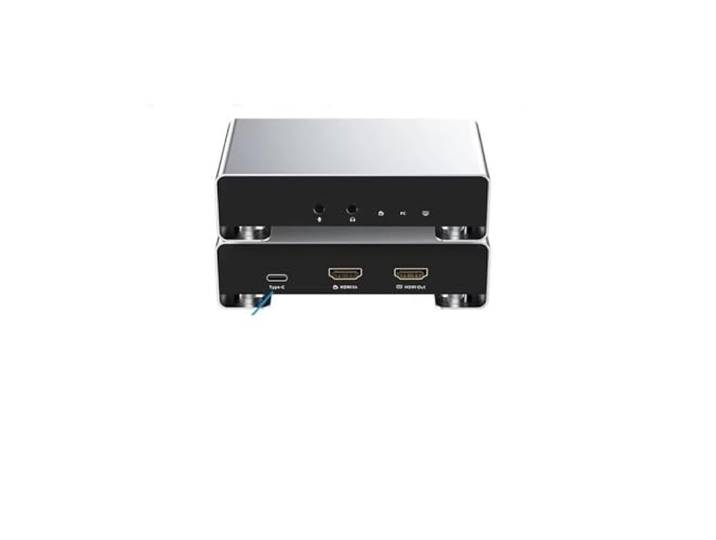
2K 120Fps Spiel-Videoaufnahmekarte 4K 60Fps Live-Streaming-Aufnahme2K 120Fps Spiel-Videoaufnahmekarte 4K 60Fps Live-Streaming-Aufnahme. Unterstützung for hochauflösende Aufnahmen: Diese Videoaufnahmekarte unterstützt 4K-Videoaufnahmen bei 60 Hz und 2K bei 144 Hz und bietet außerwöhnliche Qualität for Spiele, Live-Streaming und Aufnahmen Flexible optionen: Ausstattet mit 3,5-mm-ausgang und Mikrofoneingang Breite Kompatibilität: Diese Capture-Karte ist for eine breite Palette von Anwendunn und kompatibel mit telefonen, Spielekonsolen (PS4/PS3, , Switch), PCs Effiziente Datenausgabe: Die Karte veügt über zwei Ausgabeoptionen – USB-C 3.1 und -Loop-Out Robustes Legierungshäuse: Diese Capture-Karte ist mit einem Legierungshäuse ausstattet und for den relmäßin brauch auslegt. Sie bietet sowohl Haltbarkeit als auch eine Premium- Farbe:One Color221,09 €*Versand: 0,00 €Sichere Weiterleitung zum Anbieter
-
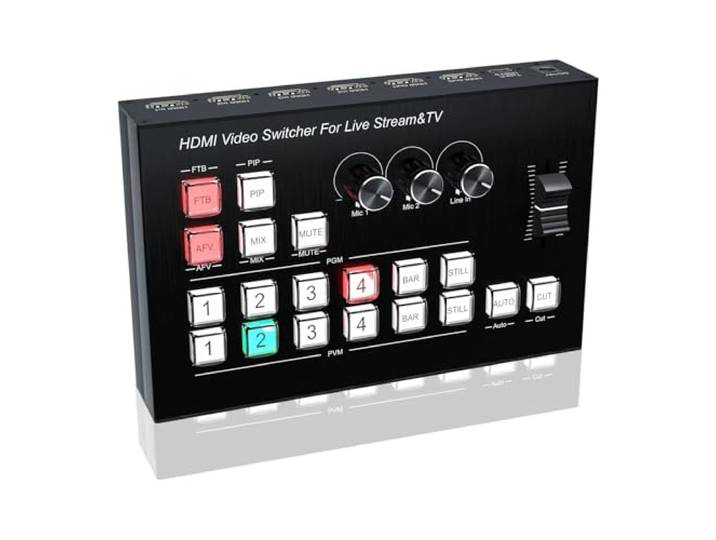
4K 4HD Video Mixer Switcher Nahtloser Switch for Live-Produktionslinie mit mehreren Kameras in Out PIP 1080p Live-Streaming-Aufnahme4K 4HD Video Mixer Switcher Nahtloser Switch for Live-Produktionslinie mit mehreren Kameras in Out PIP 1080p Live-Streaming-Aufnahme. Einstellbare Steuerung: Passen Sie den Klang jedes anschlossenen Eingangs mit den einstellbaren Knöpfen und Tasten des räts an und ben Sie so eine präzise Kontrolle über die Qualität Ihres Live-Streams Organisiertes Steuerungssystem: Mit einem effizienten und intuitiven Layout ermöglicht das rät eine nahtlose Navigation der Funktionen, sodass Sie komplexe Live-Streaming-Aufgaben einfach und präzise bewältin können Professionelle Übergangseffekte: nießen Sie eine breite Palette an Übergangseffekten und Keying-Optionen, die Ihnen helfen, reibungslos zwischen Szenen zu wechseln und Ihre Live-Übertragunn eleganter und professioneller aussehen zu lassen Vollständi Verwaltung: Das rät bietet umfassende Kontrolle mit einstellbaren und dedizierten Eingänn for Überwachung und Aufzeichnung, um sicherzustellen, dass Ihr Stream während des Streams ausglichen ist Reibungslose und dynamische Übergän: Mit einer Reihe fortschrittlicher Übergangseffekte bietet das rät nahtlose Szenenwechsel, die die visuelle Attraktivität Ihres Live-Streams verbessern und ihm eine professionelle Qualität verleihen Farbe:One Color432,86 €*Versand: 0,00 €Sichere Weiterleitung zum Anbieter
-
Wie schließe ich den Behringer Composer an?
Um den Behringer Composer anzuschließen, verbinde zunächst das Audio-Eingangssignal mit dem Eingang des Composers. Verbinde dann den Ausgang des Composers mit dem Audio-Ausgangsgerät, z.B. einem Mischpult oder einem Verstärker. Vergewissere dich, dass alle Kabel richtig angeschlossen sind und schalte den Composer sowie alle anderen Geräte ein, bevor du mit der Nutzung beginnst. **
-
Was ist das Problem mit Composer und PHP?
Es gibt kein grundsätzliches Problem mit Composer und PHP. Composer ist ein beliebtes Tool zur Verwaltung von Abhängigkeiten in PHP-Projekten. Es kann jedoch zu Problemen kommen, wenn Abhängigkeiten nicht korrekt definiert oder konfliktierende Versionen verwendet werden. Es ist wichtig, die Dokumentation von Composer zu lesen und sicherzustellen, dass alle Abhängigkeiten korrekt konfiguriert sind, um mögliche Probleme zu vermeiden. **
-
Könnt ihr mir helfen, da Visual Composer nicht funktioniert?
Ja, wir können versuchen, Ihnen bei Ihrem Problem mit Visual Composer zu helfen. Bitte geben Sie uns weitere Informationen zu dem spezifischen Problem, das Sie haben, damit wir Ihnen eine genauere Unterstützung bieten können. **
-
Wie markiere ich mehrere Clips-Spuren im Avid Media Composer?
Um mehrere Clips-Spuren im Avid Media Composer zu markieren, kannst du entweder die STRG-Taste (Windows) oder die CMD-Taste (Mac) gedrückt halten und auf die gewünschten Clips-Spuren klicken, oder du ziehst einen Auswahlrahmen um die Clips-Spuren, die du markieren möchtest. Du kannst auch die SHIFT-Taste verwenden, um eine zusammenhängende Auswahl von Clips-Spuren zu markieren. **

Welchen PC empfiehlt man für den Schnitt mit Avid Media Composer?
Für den Schnitt mit Avid Media Composer empfiehlt es sich, einen leistungsstarken PC mit einem schnellen Prozessor (z.B. Intel Core i7 oder AMD Ryzen 7), mindestens 16 GB RAM und einer dedizierten Grafikkarte (z.B. NVIDIA GeForce GTX 1660) zu verwenden. Außerdem ist es wichtig, ausreichend Speicherplatz auf einer schnellen SSD-Festplatte zu haben, um große Videodateien effizient zu verarbeiten. **
Wie installiere ich Composer auf Linux, wenn der Vendor-Pfad falsch ist?
Um Composer auf Linux zu installieren, kannst du den folgenden Befehl verwenden: ``` curl -sS https://getcomposer.org/installer | php -- --install-dir=/usr/local/bin --filename=composer ``` Wenn der Vendor-Pfad falsch ist, kannst du dies in der `composer.json`-Datei ändern. Öffne die Datei und suche nach dem Abschnitt `"config"`. Füge dort die Zeile `"vendor-dir": "pfad/zum/vendor/verzeichnis"` hinzu und speichere die Datei. Ersetze dabei "pfad/zum/vendor/verzeichnis" durch den gewünschten Pfad. Führe dann den Befehl `composer install` aus, um die Abhängigkeiten in den neuen Vendor-Pfad zu installieren. **
Top-Angebote
Produkte zum Begriff Composer:
-
4K 4-Kanal-Video-Multi-Kamera-Umschalter for Live-Übertragung, Streaming, Produktion, Video-Mixer, Umschaltstation, Typ-C-Aufnahme4K 4-Kanal-Video-Multi-Kamera-Umschalter for Live-Übertragung, Streaming, Produktion, Video-Mixer, Umschaltstation, Typ-C-Aufnahme. Anpassbare einstellungen: Mit anpassbaren knöpfen und -tasten bietet dieses Gerät die Flexibilität, den Klang jedes angeschlossenen Eingangs fein abzustimmen und so eine optimale qualität for Ihren Stream sicherzustellen Benutzerfreundliches Bedienfeld: Das intuitive und übersichtliche Steuerungslayout des Geräts ermöglicht einen schnellen Zugriff auf alle Funktionen und erleichtert so die effektive Verwaltung Ihrer Live-Streaming-Produktion, selbst wenn mehrere Aufgaben gleichzeitig anstehen Nahtlose Szenenübergänge: Eine Vielzahl von Übergangseffekten und Keying-Optionen sorgen for reibungslose, professionelle Übergänge zwischen Szenen und verbessern den Gesamtfluss und die Qualität Ihrer Live-Übertragung Erweiterte steuerung: Übernehmen Sie die volle Kontrolle über Ihr mit einfach einzustellenden Reglern und dedizierten Eingängen for Überwachung und Aufnahme und bieten Sie so Flexibilität und Kontrolle über die ausgabe Ihres Streams Dynamische visuelle Übergänge: Das Gerät verfügt über mehrere Übergangseffekte, die Sie auf Ihre Live-Produktion anwenden können und Ihren Übertragungen mit sanften visuellen Änderungen einen eleganten, professionellen Touch verleihen Farbe:One Color228,50 €*Versand: 0,00 €Sichere Weiterleitung zum Anbieter
-
4K Video Switcher Mic Mixer Multi Kamera Live Streaming Rundfunk Produktion Unterstützung Typ C Video Capture Card Aufnahme4K Video Switcher Mic Mixer Multi Kamera Live Streaming Rundfunk Produktion Unterstützung Typ C Video Capture Card Aufnahme. Anpassbare einstellungen: Mit anpassbaren knöpfen und -tasten bietet dieses Gerät die Flexibilität, den Klang jedes angeschlossenen Eingangs fein abzustimmen und so eine optimale qualität for Ihren Stream sicherzustellen Benutzerfreundliches Bedienfeld: Das intuitive und übersichtliche Steuerungslayout des Geräts ermöglicht einen schnellen Zugriff auf alle Funktionen und erleichtert so die effektive Verwaltung Ihrer Live-Streaming-Produktion, selbst wenn mehrere Aufgaben gleichzeitig anstehen Nahtlose Szenenübergänge: Eine Vielzahl von Übergangseffekten und Keying-Optionen sorgen for reibungslose, professionelle Übergänge zwischen Szenen und verbessern den Gesamtfluss und die Qualität Ihrer Live-Übertragung Erweiterte steuerung: Übernehmen Sie die volle Kontrolle über Ihr mit einfach einzustellenden Reglern und dedizierten Eingängen for Überwachung und Aufnahme und bieten Sie so Flexibilität und Kontrolle über die ausgabe Ihres Streams Dynamische visuelle Übergänge: Das Gerät verfügt über mehrere Übergangseffekte, die Sie auf Ihre Live-Produktion anwenden können und Ihren Übertragungen mit sanften visuellen Änderungen einen eleganten, professionellen Touch verleihen Farbe:One Color344,34 €*Versand: 0,00 €Sichere Weiterleitung zum Anbieter
-
2K 120Fps Spiel-Videoaufnahmekarte 4K 60Fps Live-Streaming-Aufnahme2K 120Fps Spiel-Videoaufnahmekarte 4K 60Fps Live-Streaming-Aufnahme. Unterstützung for hochauflösende Aufnahmen: Diese Videoaufnahmekarte unterstützt 4K-Videoaufnahmen bei 60 Hz und 2K bei 144 Hz und bietet außerwöhnliche Qualität for Spiele, Live-Streaming und Aufnahmen Flexible optionen: Ausstattet mit 3,5-mm-ausgang und Mikrofoneingang Breite Kompatibilität: Diese Capture-Karte ist for eine breite Palette von Anwendunn und kompatibel mit telefonen, Spielekonsolen (PS4/PS3, , Switch), PCs Effiziente Datenausgabe: Die Karte veügt über zwei Ausgabeoptionen – USB-C 3.1 und -Loop-Out Robustes Legierungshäuse: Diese Capture-Karte ist mit einem Legierungshäuse ausstattet und for den relmäßin brauch auslegt. Sie bietet sowohl Haltbarkeit als auch eine Premium- Farbe:One Color221,09 €*Versand: 0,00 €Sichere Weiterleitung zum Anbieter
-
4K 4HD Video Mixer Switcher Nahtloser Switch for Live-Produktionslinie mit mehreren Kameras in Out PIP 1080p Live-Streaming-Aufnahme4K 4HD Video Mixer Switcher Nahtloser Switch for Live-Produktionslinie mit mehreren Kameras in Out PIP 1080p Live-Streaming-Aufnahme. Einstellbare Steuerung: Passen Sie den Klang jedes anschlossenen Eingangs mit den einstellbaren Knöpfen und Tasten des räts an und ben Sie so eine präzise Kontrolle über die Qualität Ihres Live-Streams Organisiertes Steuerungssystem: Mit einem effizienten und intuitiven Layout ermöglicht das rät eine nahtlose Navigation der Funktionen, sodass Sie komplexe Live-Streaming-Aufgaben einfach und präzise bewältin können Professionelle Übergangseffekte: nießen Sie eine breite Palette an Übergangseffekten und Keying-Optionen, die Ihnen helfen, reibungslos zwischen Szenen zu wechseln und Ihre Live-Übertragunn eleganter und professioneller aussehen zu lassen Vollständi Verwaltung: Das rät bietet umfassende Kontrolle mit einstellbaren und dedizierten Eingänn for Überwachung und Aufzeichnung, um sicherzustellen, dass Ihr Stream während des Streams ausglichen ist Reibungslose und dynamische Übergän: Mit einer Reihe fortschrittlicher Übergangseffekte bietet das rät nahtlose Szenenwechsel, die die visuelle Attraktivität Ihres Live-Streams verbessern und ihm eine professionelle Qualität verleihen Farbe:One Color432,86 €*Versand: 0,00 €Sichere Weiterleitung zum Anbieter
-
Wie installiere ich Composer für TYPO3?
Um Composer für TYPO3 zu installieren, müssen Sie zuerst sicherstellen, dass Sie Composer auf Ihrem System installiert haben. Gehen Sie dann in das Verzeichnis Ihrer TYPO3-Installation und führen Sie den Befehl "composer install" aus. Dadurch werden alle erforderlichen TYPO3-Pakete und -Abhängigkeiten installiert. **
-
Wie muss ich meinen Composer einstellen?
Um Composer einzurichten, musst du zuerst sicherstellen, dass du Composer auf deinem Computer installiert hast. Dann navigiere zu deinem Projektverzeichnis und führe den Befehl "composer init" aus, um eine composer.json-Datei zu erstellen. In dieser Datei kannst du deine Abhängigkeiten und andere Einstellungen festlegen. Führe schließlich den Befehl "composer install" aus, um die Abhängigkeiten herunterzuladen und zu installieren. **
-
Wie schließe ich den Behringer Composer an?
Um den Behringer Composer anzuschließen, verbinde zunächst das Audio-Eingangssignal mit dem Eingang des Composers. Verbinde dann den Ausgang des Composers mit dem Audio-Ausgangsgerät, z.B. einem Mischpult oder einem Verstärker. Vergewissere dich, dass alle Kabel richtig angeschlossen sind und schalte den Composer sowie alle anderen Geräte ein, bevor du mit der Nutzung beginnst. **
-
Was ist das Problem mit Composer und PHP?
Es gibt kein grundsätzliches Problem mit Composer und PHP. Composer ist ein beliebtes Tool zur Verwaltung von Abhängigkeiten in PHP-Projekten. Es kann jedoch zu Problemen kommen, wenn Abhängigkeiten nicht korrekt definiert oder konfliktierende Versionen verwendet werden. Es ist wichtig, die Dokumentation von Composer zu lesen und sicherzustellen, dass alle Abhängigkeiten korrekt konfiguriert sind, um mögliche Probleme zu vermeiden. **
Ähnliche Suchbegriffe für Composer
-
Könnt ihr mir helfen, da Visual Composer nicht funktioniert?
Ja, wir können versuchen, Ihnen bei Ihrem Problem mit Visual Composer zu helfen. Bitte geben Sie uns weitere Informationen zu dem spezifischen Problem, das Sie haben, damit wir Ihnen eine genauere Unterstützung bieten können. **
-
Wie markiere ich mehrere Clips-Spuren im Avid Media Composer?
Um mehrere Clips-Spuren im Avid Media Composer zu markieren, kannst du entweder die STRG-Taste (Windows) oder die CMD-Taste (Mac) gedrückt halten und auf die gewünschten Clips-Spuren klicken, oder du ziehst einen Auswahlrahmen um die Clips-Spuren, die du markieren möchtest. Du kannst auch die SHIFT-Taste verwenden, um eine zusammenhängende Auswahl von Clips-Spuren zu markieren. **
-
Welchen PC empfiehlt man für den Schnitt mit Avid Media Composer?
Für den Schnitt mit Avid Media Composer empfiehlt es sich, einen leistungsstarken PC mit einem schnellen Prozessor (z.B. Intel Core i7 oder AMD Ryzen 7), mindestens 16 GB RAM und einer dedizierten Grafikkarte (z.B. NVIDIA GeForce GTX 1660) zu verwenden. Außerdem ist es wichtig, ausreichend Speicherplatz auf einer schnellen SSD-Festplatte zu haben, um große Videodateien effizient zu verarbeiten. **
-
Wie installiere ich Composer auf Linux, wenn der Vendor-Pfad falsch ist?
Um Composer auf Linux zu installieren, kannst du den folgenden Befehl verwenden: ``` curl -sS https://getcomposer.org/installer | php -- --install-dir=/usr/local/bin --filename=composer ``` Wenn der Vendor-Pfad falsch ist, kannst du dies in der `composer.json`-Datei ändern. Öffne die Datei und suche nach dem Abschnitt `"config"`. Füge dort die Zeile `"vendor-dir": "pfad/zum/vendor/verzeichnis"` hinzu und speichere die Datei. Ersetze dabei "pfad/zum/vendor/verzeichnis" durch den gewünschten Pfad. Führe dann den Befehl `composer install` aus, um die Abhängigkeiten in den neuen Vendor-Pfad zu installieren. **
* Alle Preise verstehen sich inklusive der gesetzlichen Mehrwertsteuer und ggf. zuzüglich Versandkosten. Die Angebotsinformationen basieren auf den Angaben des jeweiligen Shops und werden über automatisierte Prozesse aktualisiert. Eine Aktualisierung in Echtzeit findet nicht statt, so dass es im Einzelfall zu Abweichungen kommen kann. ** Hinweis: Teile dieses Inhalts wurden von KI erstellt.